Tabla de contenido
¿Alguna vez has querido guardar una conversación de WhatsApp, una receta, una noticia o la confirmación de una compra? La forma más sencilla de hacerlo es con una captura de pantalla, una función incluida en prácticamente todos los teléfonos inteligentes.
La buena noticia es que no necesitas instalar ninguna aplicación. Tu celular ya tiene esta herramienta y aprender a usarla te tomará menos de cinco minutos.
¿Qué es una captura de pantalla?
Una captura de pantalla es una imagen de lo que aparece en la pantalla de tu teléfono en un momento determinado.
Es como tomar una fotografía, pero en lugar de usar la cámara, el propio celular guarda una imagen de lo que estás viendo.
Después podrás compartirla por WhatsApp, correo electrónico o conservarla en la galería de fotos.
¿Para qué sirve?
Las capturas de pantalla pueden ayudarte a:
- Guardar conversaciones importantes.
- Conservar comprobantes de pago.
- Mostrar un error en una aplicación.
- Guardar una dirección o un mapa.
- Compartir una publicación de redes sociales.
- Conservar información antes de que desaparezca.
Cómo hacer una captura de pantalla en Android
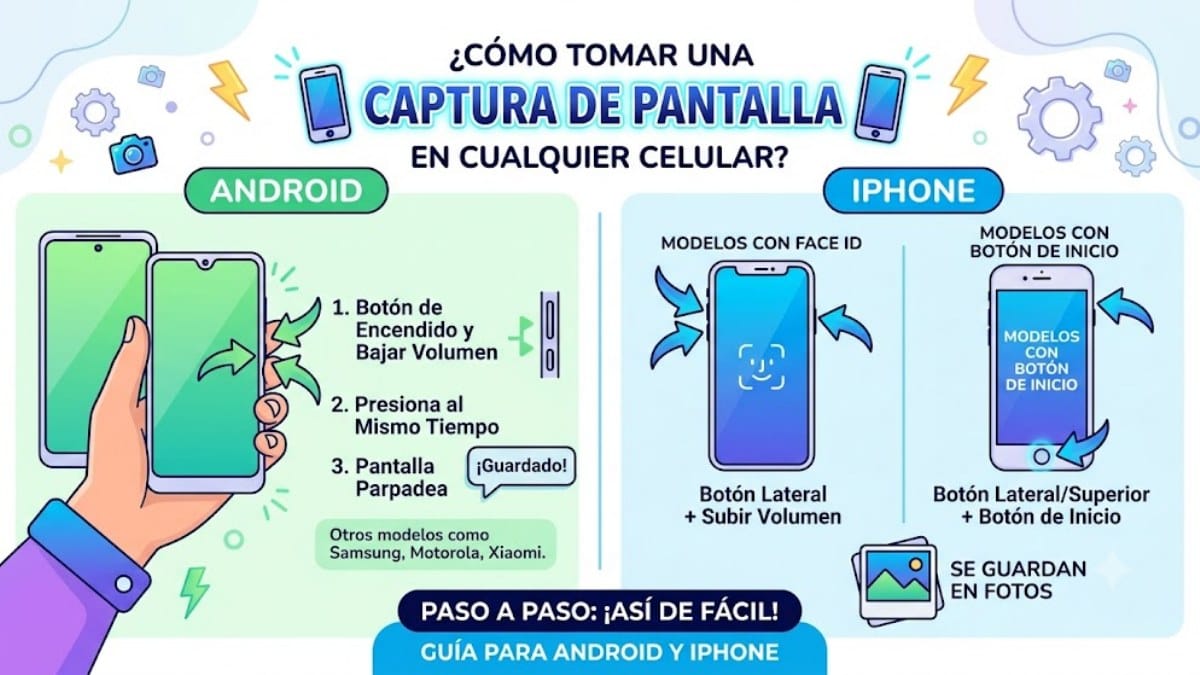
La mayoría de los teléfonos Android utilizan la misma combinación de botones.
Método 1: Botón de encendido y bajar volumen
- Abre la pantalla que deseas guardar.
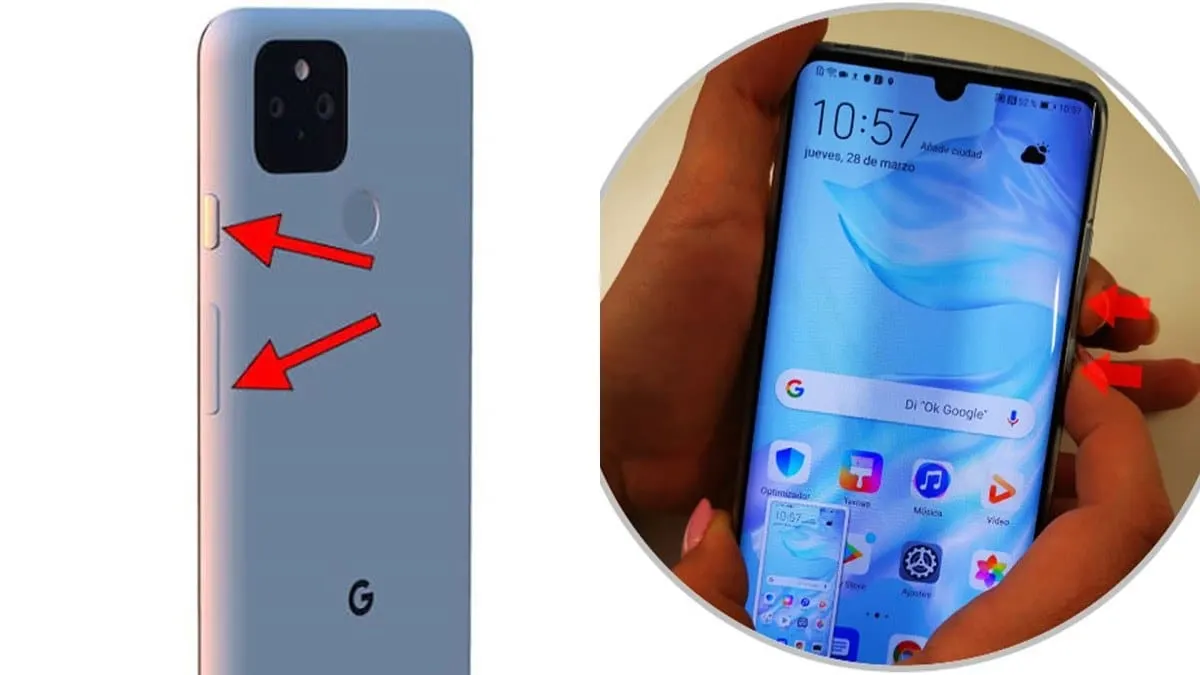
- Presiona al mismo tiempo el botón de encendido y el de bajar volumen.
- Mantenlos presionados durante aproximadamente un segundo.
- La pantalla parpadeará o escucharás un sonido, señal de que la captura se realizó correctamente.
En algunos modelos aparecerá una vista previa en la parte inferior de la pantalla. Desde ahí podrás compartirla, editarla o eliminarla.
Si no funciona
Algunas marcas utilizan combinaciones diferentes.
Por ejemplo:
- Samsung: en la mayoría de los modelos recientes también funciona con encendido + bajar volumen.
- Motorola: utiliza la misma combinación.
- Xiaomi: generalmente también emplea estos dos botones.
- OPPO, vivo, HONOR y realme suelen utilizar el mismo método.
Si tu teléfono no responde, revisa el manual del fabricante o busca la opción "Captura de pantalla" dentro del menú de ajustes.
Cómo hacer una captura de pantalla en un iPhone
El procedimiento depende del modelo.
iPhone con Face ID (sin botón de inicio)
- Abre la pantalla que quieres guardar.
- Presiona al mismo tiempo el botón lateral y el botón para subir el volumen.
- Suéltalos inmediatamente.
La imagen quedará guardada en la aplicación Fotos.
iPhone con botón de inicio
- Abre la pantalla deseada.
- Presiona al mismo tiempo el botón de inicio y el botón lateral o superior.
- Suéltalos de inmediato.
La captura aparecerá automáticamente en Fotos.
¿Dónde se guardan las capturas?
En Android normalmente se encuentran en:
- Galería.
- Google Fotos.
- Álbum llamado "Capturas de pantalla" o "Screenshots".
En iPhone se almacenan en:
- Fotos.
- Álbum "Capturas de pantalla".
¿Se pueden editar?
Sí.
Después de hacer la captura podrás:
- Recortar la imagen.
- Escribir sobre ella.
- Resaltar información importante.
- Ocultar datos personales antes de compartirla.
Errores comunes
Presionar los botones por mucho tiempo.
Si mantienes presionado el botón de encendido durante varios segundos, es posible que aparezca el menú para apagar el teléfono.
No presionar ambos botones al mismo tiempo.
La combinación debe hacerse prácticamente al mismo tiempo para que funcione.
Pensar que la captura no se guardó.
En ocasiones la imagen sí se guarda, aunque la animación sea muy rápida. Revisa la galería antes de intentarlo nuevamente.
Preguntas frecuentes
¿Las capturas ocupan espacio?
Sí, pero normalmente muy poco. Si haces cientos de capturas, con el tiempo pueden ocupar varios cientos de megabytes.
¿Puedo compartir una captura por WhatsApp?
Sí. Se envía igual que cualquier fotografía.
¿Se puede hacer una captura de pantalla de un video?
Sí. La imagen mostrará exactamente el fotograma que aparece en ese momento.
¿Puedo hacer una captura de una página completa?
En algunos teléfonos Android y en modelos recientes de iPhone existe la opción de realizar capturas de pantalla largas o de página completa. Esta función depende del fabricante y de la aplicación que estés utilizando.
En resumen
Aprender a hacer una captura de pantalla es una de las funciones más útiles de cualquier teléfono inteligente. Solo necesitas presionar una combinación de botones y, en segundos, tendrás guardada una imagen de la información que deseas conservar o compartir.
Si es la primera vez que lo intentas, no te preocupes si no sale al primer intento. Después de hacerlo un par de veces, el proceso se vuelve automático.
Un consejo importante
Si vas a enviar una captura por WhatsApp, revisa antes que no aparezcan datos personales como tu dirección, contraseña, número de tarjeta o códigos de verificación.